
在一台裝置上拷貝在另一台裝置上貼上
在同一個 Wi-Fi 下的 Mac、Windows、Linux、iPhone 和 Android 之間共用剪貼簿。不需要帳號,也不經過伺服器。
功能
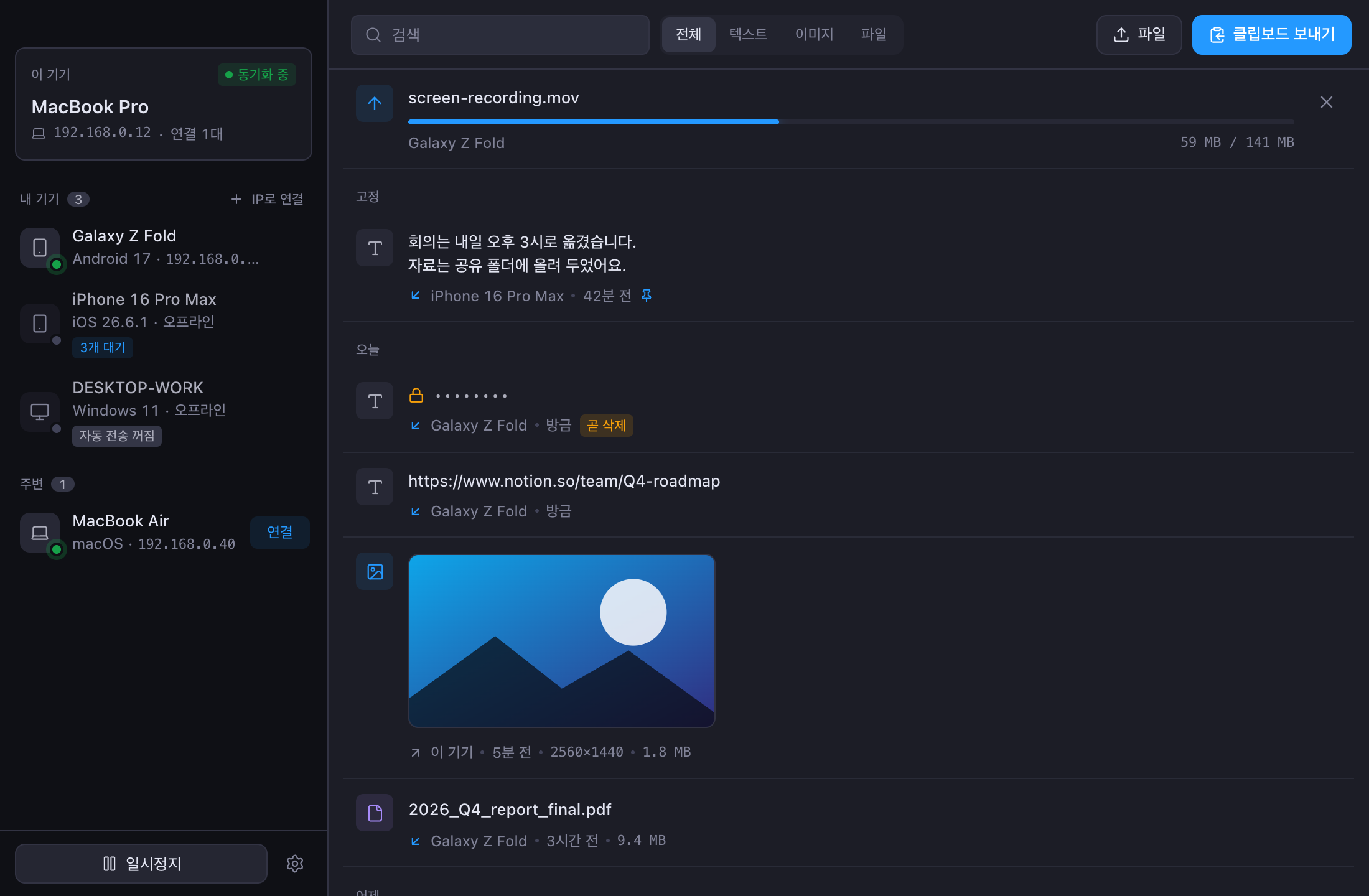
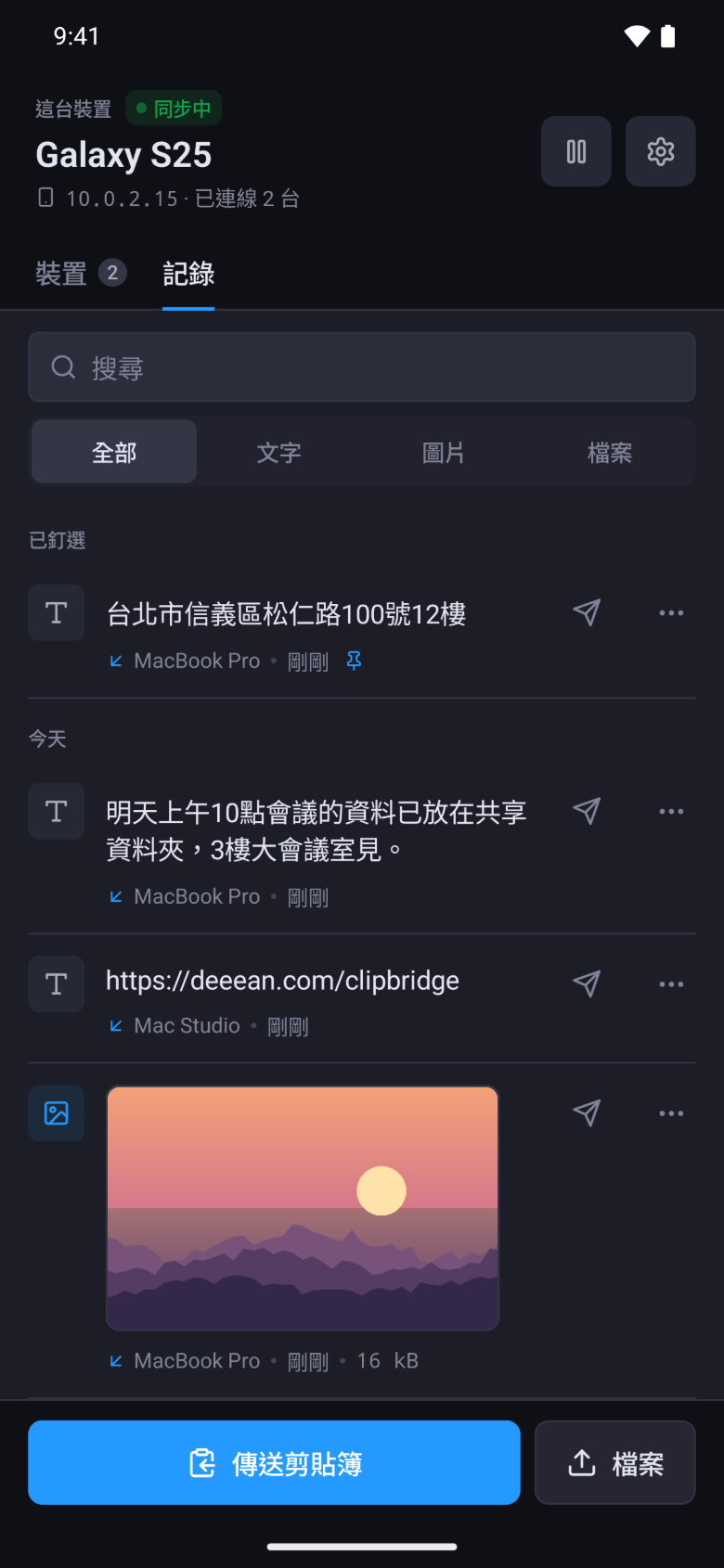
文字、圖片、檔案
有格式的文字會保留格式。資料夾會壓縮成 zip 傳送。
快速貼上
按 Shift+Cmd+V(Windows 為 Ctrl+Shift+V)開啟最近的記錄,選取後立即貼上。
釘選
釘選常用的文字後,它會留在記錄最上方,連線的裝置上也會一起釘選。
離線的裝置
裝置關機期間拷貝的內容,會在它重新上線時送達。
敏感內容
看起來像驗證碼或密碼的內容會在 1 分鐘後清除。也可以排除密碼管理工具等 App。
小工具
可以從 iPhone 和 Android 的主畫面,或 iPhone 的控制中心直接傳送。
不經過伺服器
拷貝的內容在同一個 Wi-Fi 內由裝置之間直接傳送。第一次配對時確認兩個畫面上的 6 位數字相同,之後的所有內容都以當時交換的金鑰加密。
常見問題
免費嗎?
桌面版免費。行動版有橫幅廣告,購買一次即可移除。
需要連同一個 Wi-Fi 嗎?
需要。透過 Tailscale 等 VPN 連線的裝置可以用 IP 位址連線。
iPhone 如何接收?
App 開啟時,內容會直接放進剪貼簿。App 關閉期間傳送的內容,會在開啟 App 時送達。
找不到裝置。
公司或咖啡廳的 Wi-Fi 有時會阻擋裝置之間的連線。可以在設定的連線診斷中查看原因。
在 Mac 或 Windows 上無法開啟 App。
如果 Mac 首次開啟時被阻擋,請前往「系統設定 > 隱私權與安全性」,點按「強制打開」。如果 Windows 顯示「Windows 已保護您的電腦」,請點按「其他資訊」,再點按「仍要執行」。
使用什麼加密?
配對時兩台裝置以 ECDH P-256 交換金鑰,之後的內容都以 AES-256-GCM 加密。金鑰保存在鑰匙圈、Keystore 或認證管理員中。